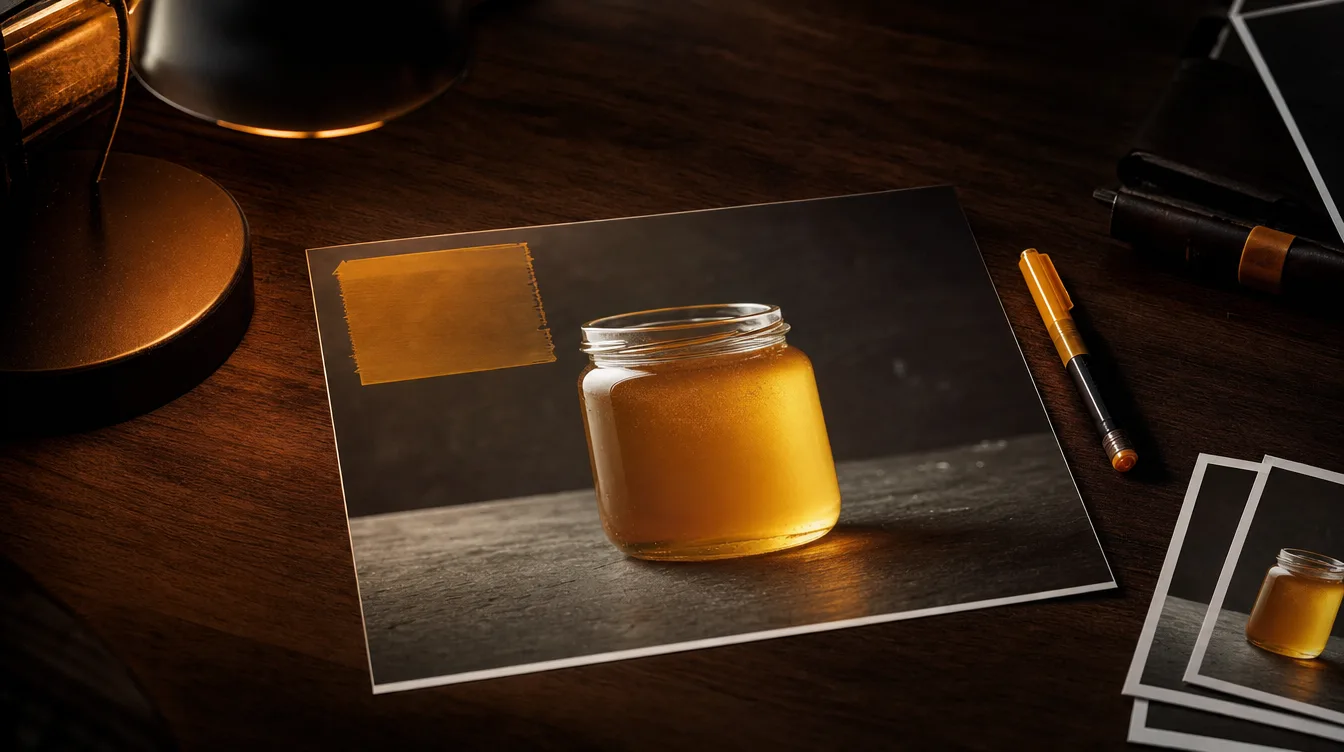
آموزش ادیت عکس با هوش مصنوعی؛ یک پروژه از ایده تا تحویل
یک عکس ساده با گوشی از یک شیشه عسل، و در پایان یک پست، یک استوری و یک تصویر شاخص آمادهی انتشار. در این آموزش همان پروژه را قدمبهقدم در نگارسا جلو میبریم: در هر قدم میبینی کدام مدل را انتخاب کنی، کجای صفحه را بزنی، چه بنویسی و چقدر خرج میشود.
پیش از باز کردن استودیوبریف پروژه را بنویس
ادیت عکس با هوش مصنوعی وقتی ارزان و سریع تمام میشود که پیش از ساختن اولین تصویر بدانی خروجی کجا منتشر میشود و چه چیزی در آن حق تغییر ندارد. بیشتر توکنی که کاربران هدر میدهند صرف ساختن تصویرهایی میشود که هدفشان معلوم نبوده است.
پروژهای که در این صفحه انجام میشود یک نمونهی کامل از ساخت عکس محصول با هوش مصنوعی است: آنچه امروز عکاسی محصول با هوش مصنوعی نامیده میشود، در عمل همین است — یک عکس ساده، چند نوبت ادیت حسابشده، و چند نسخه برای جاهایی که منتشر میشود.
بریف این پروژه شش سطر است. همین شش سطر تقریباً همهی تصمیمهای بعدی — مدل، نسبت ابعاد، وضوح و تعداد نوبتهای ادیت — را از پیش جواب میدهند.
یک شیشه عسل طبیعی. شکل شیشه، رنگ عسل و درِ طلایی باید همان بماند؛ اینها محصولاند، نه دکور.
پست اینستاگرام، استوری، و تصویر شاخص صفحهی محصول در سایت.
۴:۵ برای پست، ۹:۱۶ برای استوری، ۱۶:۹ برای سایت. همین اول انتخاب میشود، نه با بریدن تصویر در آخر.
تیره، گرم و آرام؛ نور از یک سمت، پسزمینهی ساده، بدون شلوغی.
بالای قاب استوری، برای تیتر. جای تیتر را در تصویر باز میکنیم و متن را بعداً روی آن میگذاریم.
قرار است ارزان تمام شود: نسخههای اولیه با ارزانترین تصویر ممکن و فقط خروجیهای نهایی با دقت بالا. جدول پایین صفحه هزینهی هر قدم را با تعرفهی همین امروز نشان میدهد.
قاعدهی کلی: هر چیزی که در بریف ننویسی، مدل خودش برایت تصمیم میگیرد — و در نوبت بعد، تغییرش هزینه دارد.
نقطهی شروععکس را وارد استودیو کن
پروژه از یک عکس خام شروع میشود: شیشه روی کابینت آشپزخانه، نور سرد سقفی، چند چیز اضافه در قاب. این عکس بد نیست؛ فقط قرار نیست منتشر شود. کاری که میکنیم این است که همین شیشه را دوباره «عکاسی» کنیم، نه اینکه شیشهی دیگری بسازیم.
در استودیو، کادر پایین صفحه همهی کارهاست. عکس را با گیرهی کاغذ پیوست کن، بعد روی بندانگشتیاش بزن تا بزرگ شود و به بخش تصویرها برود — از آنجا به بعد میشود روی همان عکس علامت گذاشت. روی خود کادر فقط مدل دیده میشود؛ وضوح، دقت، نسبت ابعاد، فرمت خروجی و پسزمینه پشت دکمهی تنظیمات پیشرفته کنار آناند.
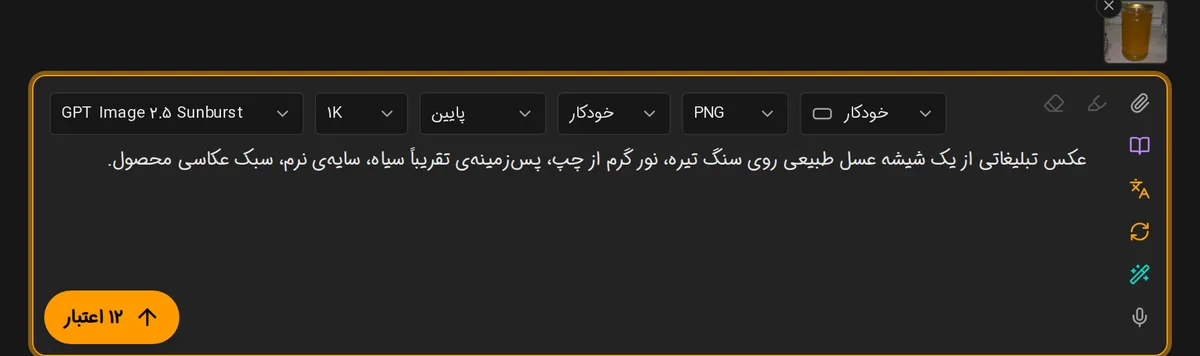
- مدل — کدام مدل تصویر را میسازد. تنها گزینهای که همیشه روی کادر میماند، چون عددی که روی دکمهی ساخت نوشته شده هزینهی همین مدل است. هر قدم این پروژه مدل خودش را دارد.
- تنظیمات پیشرفته — بقیهی گزینههای مدل پشت این دکمه جمع شدهاند تا کادر پرامپت شلوغ نشود. پنج مورد بعدی داخل همین پنجرهاند و هرکدام توضیح خودش را کنارش دارد.
- وضوح تصویر — ۵۱۲ تا ۴K، بسته به مدل. روی ادیت با ماسک قفل میشود و همان اندازهی عکس اصلی میماند.
- دقت — بودجهی جزئیاتی که مدل خرج میکند و بیشترین اثر را روی هزینه دارد. خانوادهی GPT Image تا پنج درجه دارد و بیشتر مدلهای دیگر اصلاً ندارند.
- نسبت ابعاد — شکل قاب. «خودکار» یعنی همان نسبت عکس مرجع.
- فرمت خروجی — PNG بدون افت کیفیت، JPEG و WebP سبکتر. برای پسزمینهی شفاف، JPEG نه.
- پسزمینه — «شفاف» تصویر را بدون پسزمینه تحویل میدهد؛ فقط روی مدلهای GPT Image.
- گیرهی کاغذ — بارگذاری عکس مرجع: همان عکسی که میخواهی ادیت شود.
- قلم هایلایت — علامتگذاری روی تصویر: همان چیزی که قدمهای ۴ و ۵ با آن انجام میشوند.
- پاککن — برداشتن همهی علامتها، بدون دست زدن به خود تصویر.
- کتاب — کتابخانهی پرامپتهای آماده، برای وقتی از صفر شروع میکنی.
- ترجمه — پرامپت فارسی پیش از ارسال به انگلیسی ترجمه میشود. روشن بماند.
- عصای جادو — افزودن ویژگیهای عکاسی: سبک، زاویه، نور، رنگ، ترکیببندی و لنز.
- میکروفون — گفتن پرامپت بهجای نوشتن آن.
- بهبود پرامپت — دکمهی پای کادر: همان متن را کاملتر و دقیقتر بازنویسی میکند. تا وقتی چیزی ننوشتهای خاموش است.
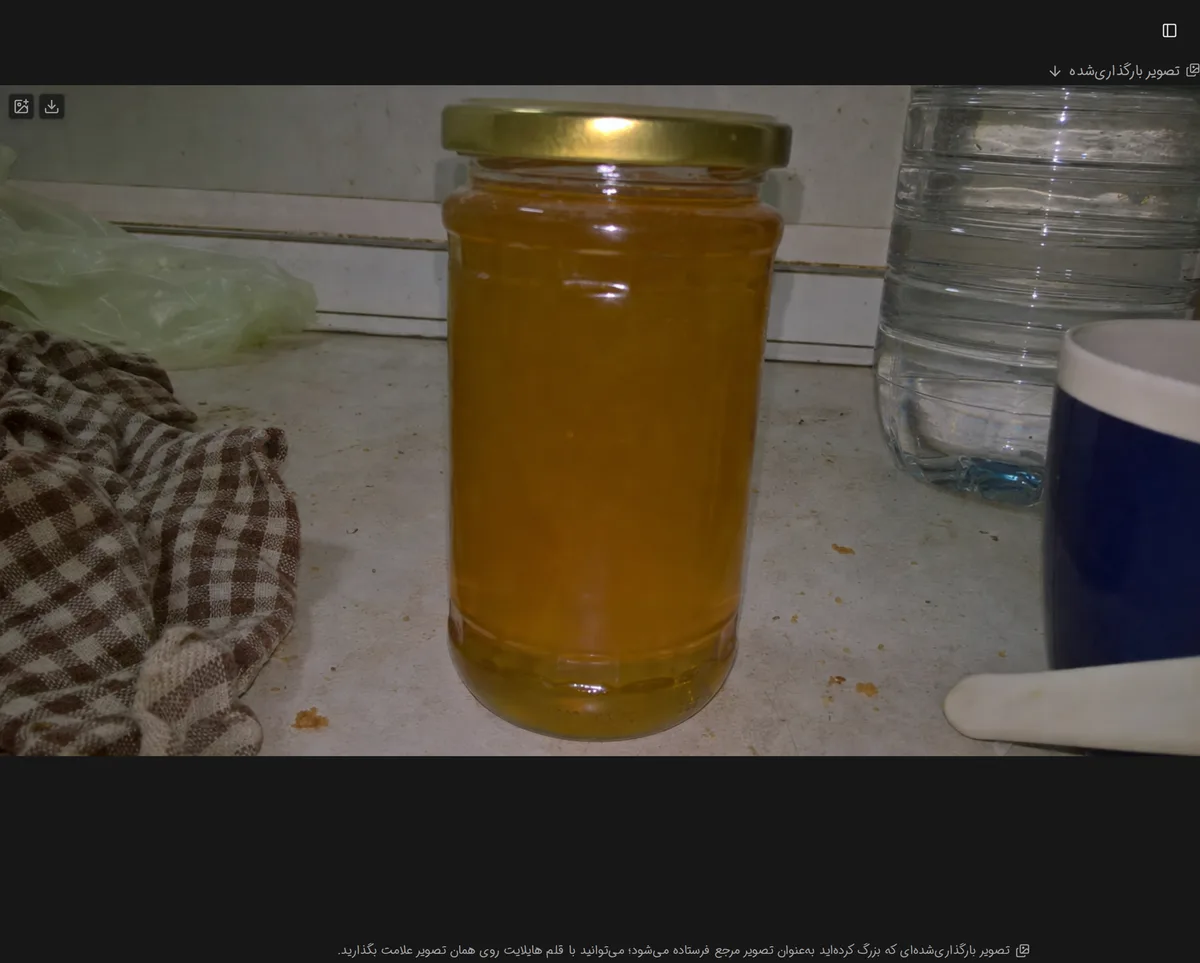
- ✓عکس را در بالاترین کیفیتی که داری بفرست؛ ادیت روی عکس تار، عکس تار تحویل میدهد.
- ✓سوژه کامل در قاب باشد. چیزی که در عکس مرجع نیست، در خروجی هم ساختگی است.
- ×اسکرینشات یا عکسِ عکس نفرست؛ بازتاب و مویر در ادیت برجستهتر میشوند.
یک نکتهی مهم دربارهی همین بخش: از اینجا به بعد هر تولید، آخرین تصویر را هم بهعنوان مرجع با خودش میبرد — استودیو یک رشته است، نه تکعکس. وقتی کارِ این پروژه تمام شد و خواستی تصویری بیربط به آن بسازی، دکمهی تصویر جدید بالای بخش تصویرها همین رشته را میبندد: تصویرها و پرامپت پاک میشوند و تولید بعدی بدون مرجع میرود، اما مدل و تنظیمها و گالری سر جای خودشان میمانند.
ایده، نه خروجیچند نسخهی ارزان بساز
وسوسهی همیشگی این است که از گرانترین مدل و بالاترین دقت شروع کنی. روش حرفهای برعکس است: اول چند نسخهی ارزان بساز تا معلوم شود کدام زاویه، کدام نور و کدام سطح جواب میدهد. در این مرحله دقت بالا هیچ ارزشی ندارد، چون هیچکدام از این تصویرها منتشر نمیشوند.
قاعدهی این مرحله ساده است: ارزانترین تصویری که مدلهای نگارسا میسازند را پیدا کن و همان را شش بار بگیر. ارزان بودن یک تصویر فقط به وضوح آن نیست — درجهی دقت اثر بیشتری دارد، و همان مدلی که خروجی نهایی را میسازد در پایینترین درجهاش از بسیاری مدلهای «سبک» ارزانتر تمام میشود.
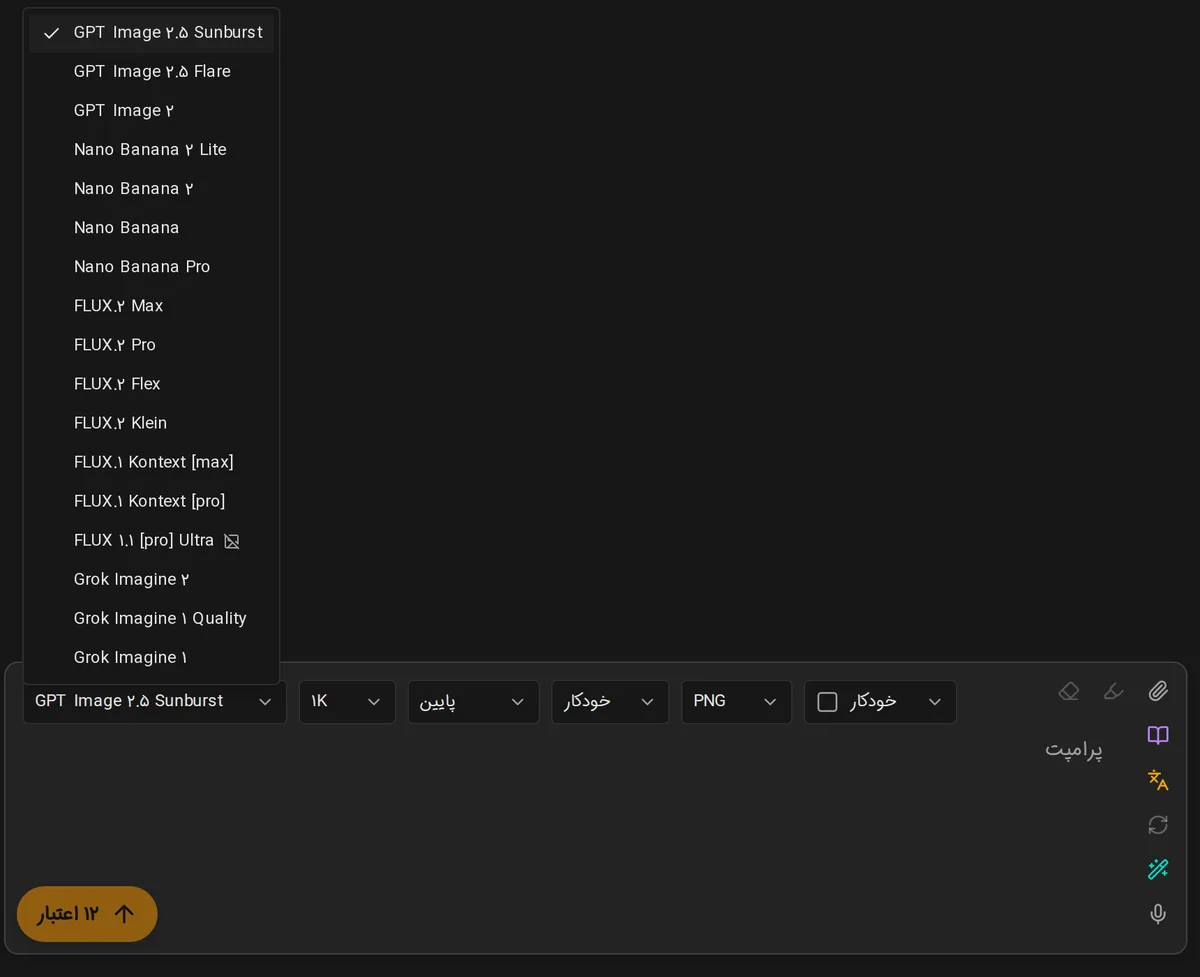
در پایینترین درجهی دقت، همین مدل ارزانترین تصویر نگارسا را میسازد — کسری از هزینهی خروجی نهایی همان مدل. چون خانواده عوض نمیشود، هر ترکیببندی که اینجا بپسندی، در قدم بعد با همان منطق ساخته میشود.
عکس مرجع پیوست بماند و در پرامپت بگو چه چیزی باید عوض شود و چه چیزی نه. یک پرامپت پایه برای این پروژه:
از همین شیشه عسل یک عکس تبلیغاتی حرفهای بساز: روی سطحی ساده، نور گرم و نرم از سمت چپ، پسزمینهی تیره و خالی، سایهی ملایم زیر شیشه، عمق میدان کم. شکل شیشه، درِ طلایی، رنگ عسل و سطح پرشدن آن دقیقاً مثل عکس مرجع بماند. هیچ نوشته، برچسب یا لوگویی روی شیشه ساخته نشود.
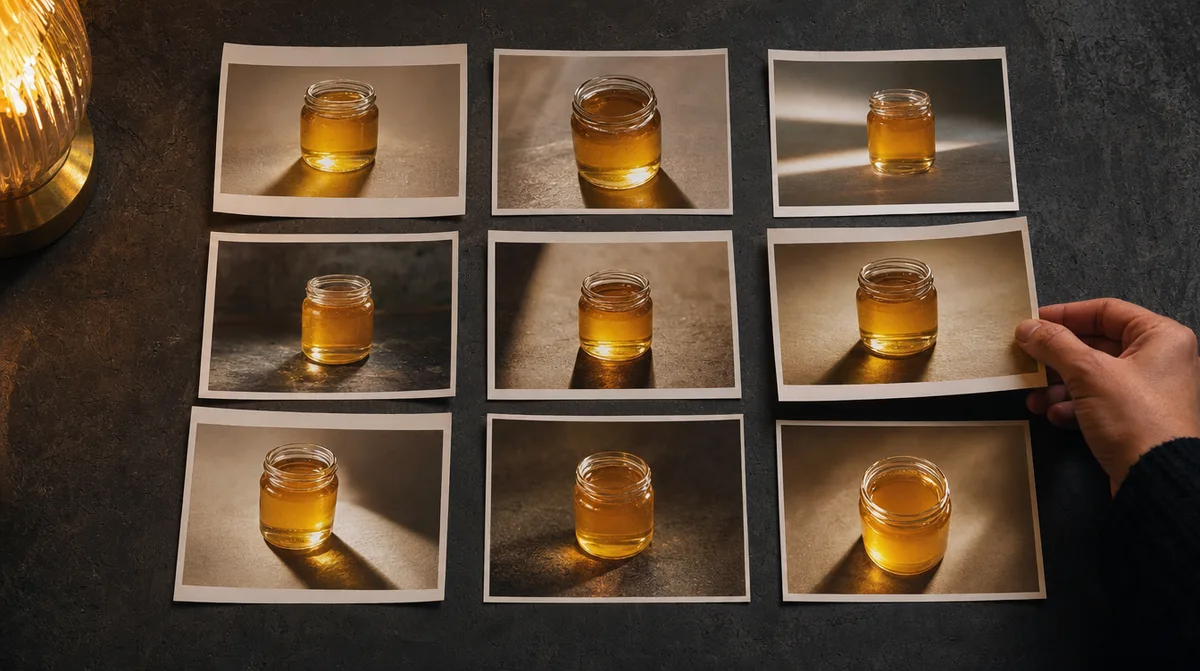
اگر هیچکدام از نسخهها درست نبود، دقت را بالا نبر — پرامپت را اصلاح کن. دکمهی بهبود پرامپت (آیکون تازهسازی) همان متن را کاملتر مینویسد و اگر عکس مرجع پیوست باشد، آن را هم میبیند و دربارهی همان مینویسد. اگر میخواهی خودت بهتر بنویسی، آموزش پرامپتنویسی برای ساخت تصویر با هوش مصنوعی شش لایهی یک پرامپت خوب را جدا جدا توضیح میدهد.
فریم اصلیهمان ایده را این بار درست بگیر
نسخهی منتخب را برداشتی؛ حالا همان پرامپت را با مدل نهایی و وضوح واقعی بگیر. این تصویر «مادر» پروژه است: همهی ادیتها و همهی نسخههای بعدی از روی همین یکی ساخته میشوند، پس ارزش دارد یکی دو بار تکرارش کنی تا درست شود.
کیفیت خانوادهی GPT Image 2.5 با حدود نصف زمان انتظار Sunburst و دقیقاً همان تعرفه. اگر خروجی «تقریباً درست» شد و دنبال آخرین درصد دقت هستی، همان پرامپت را به Sunburst بده.
نتیجهی این قدم، همان عکس آشپزخانه است — همان شیشه، همان درِ طلایی، همان عسل — که این بار عکاسی شده. خط مقایسه را بکش تا ببینی چه چیزی عوض شده و چه چیزی نه:
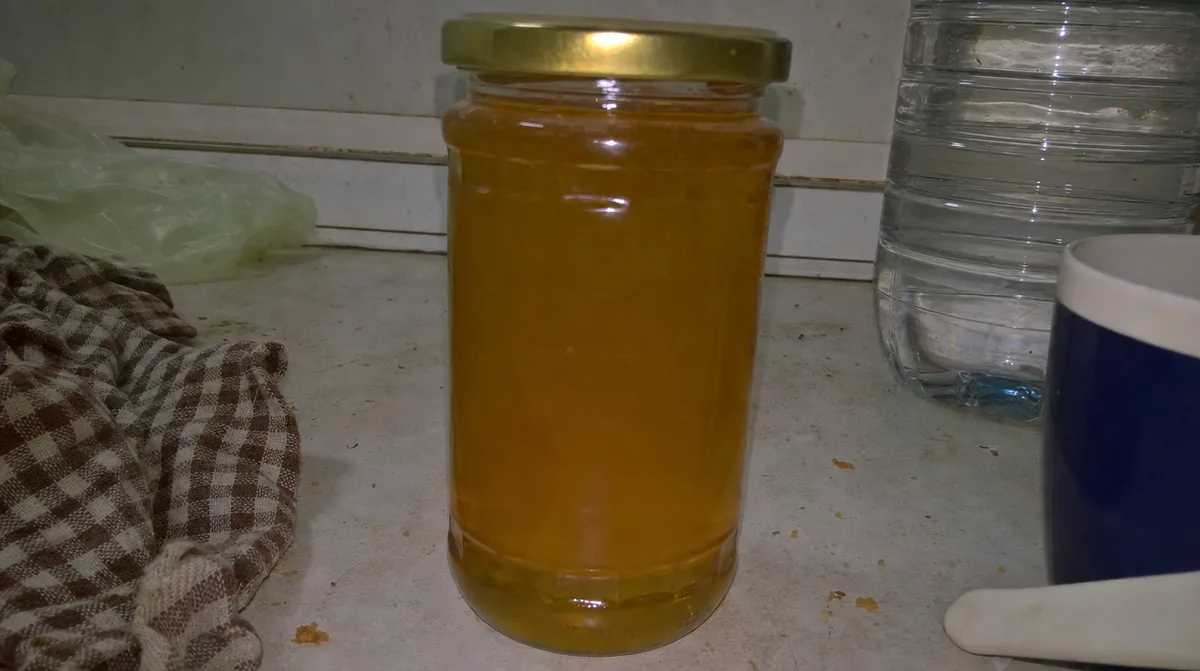
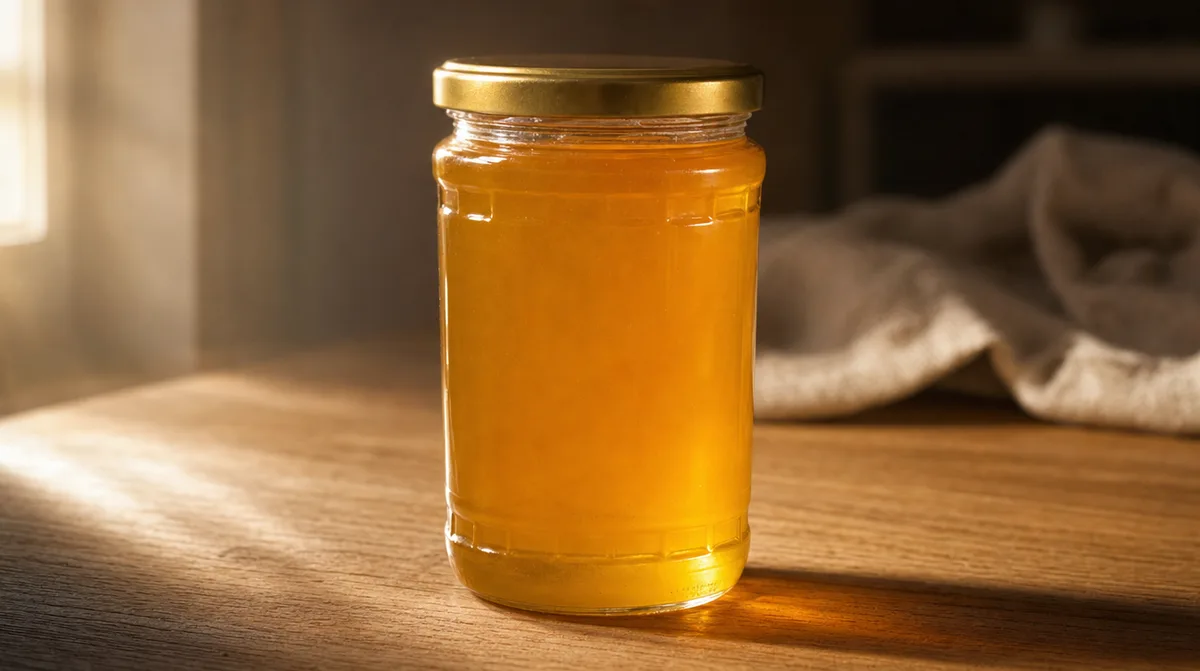
نکتهای که این قدم را نجات میدهد: عکس مرجع را برندار. اگر پرامپت را بدون عکس بفرستی، مدل یک شیشه عسل «شبیه» میسازد، نه شیشه عسل تو. کدام مدل چند عکس مرجع میگیرد و کدام چه چیزی را بهتر نگه میدارد، در راهنمای انتخاب مدل ساخت عکس با هوش مصنوعی جدول شده است.
ادیت اولتغییر پسزمینه عکس با حالت «کل شیء»
میز چوبی برای عکس آشپزخانه خوب است و برای صفحهی محصول نه؛ میخواهیم سنگ تیره باشد. این همان کاری است که بیشتر مردم از ادیت میخواهند: تغییر پسزمینه عکس با هوش مصنوعی — یا همانطور که خیلیها مینویسند، تغییر بکگراند عکس با هوش مصنوعی — بدون اینکه خود محصول تکان بخورد.
برای اینکه مدل بداند حرف دربارهی چیست، روی خود عکس علامت بزن. قلم هایلایت دو حالت دارد و این دو، دو درخواست متفاوتاند:
- ✓کل شیء (علامت سرخابی): یک اشاره. لازم نیست دقیق رنگ بزنی؛ مدل میفهمد علامت روی چه چیزی افتاده و کل همان چیز را عوض میکند.
- ✓ناحیه دقیق (علامت سبز): یک مرز. فقط پیکسلهای رنگشده اجازهی تغییر دارند و بقیهی تصویر عیناً حفظ میشود. قدم بعدی همین است.
برای عوض کردن میز، حالت «کل شیء» درست است: چند خط روی میز کافی است تا کل سطح — با سایه و بازتابش — عوض شود. علامت در تصویر خروجی ظاهر نمیشود.
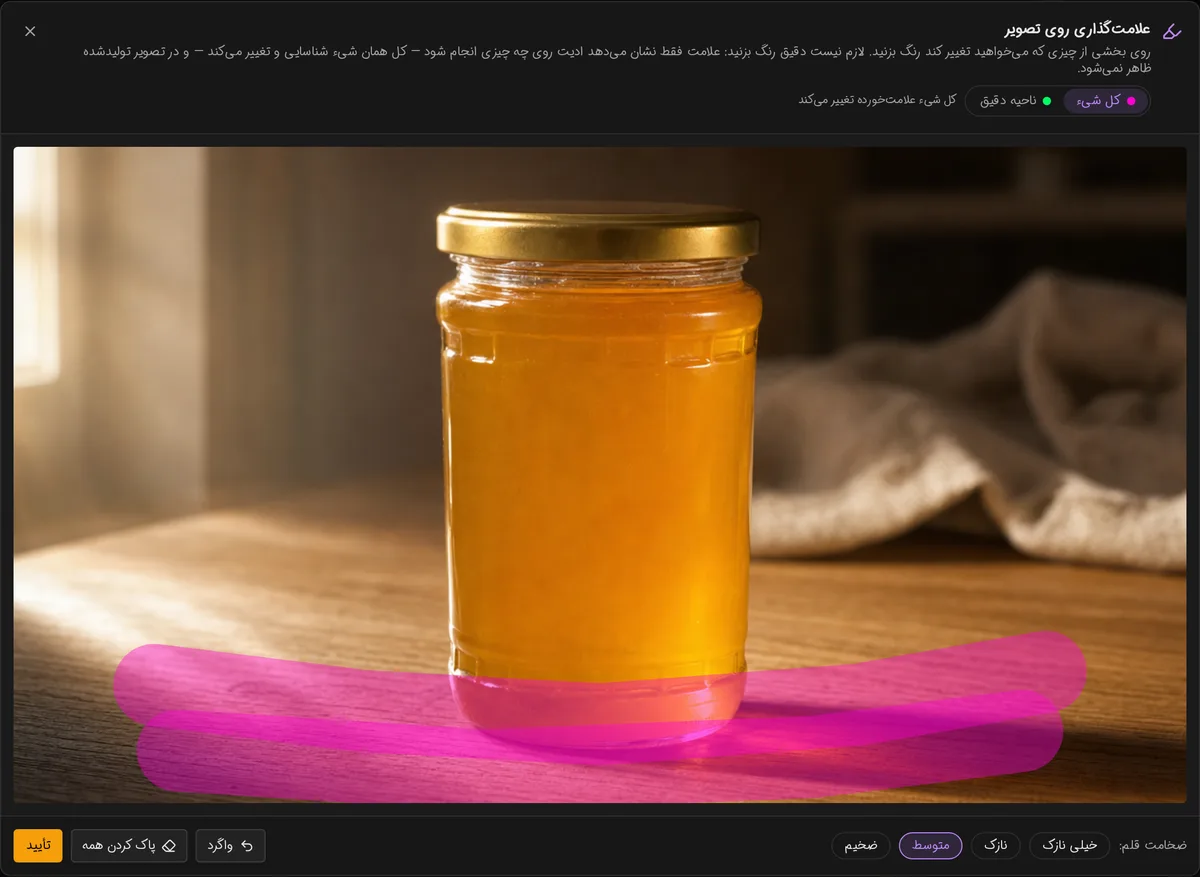
- نوع علامت — کلید دوحالتهی بالای پنجره: «کل شیء» یا «ناحیه دقیق». رنگ هر حالت روی خود کلید است — سرخابی و سبز — و خط کنارش میگوید آن حالت چه میکند.
- ضخامت قلم — شش ضخامت، هرکدام بهشکل دایرهای به همان اندازه، و نام ضخامتی که انتخاب کردهای کنار ردیف نوشته میشود. برای «کل شیء» قلم ضخیم سریعتر است و برای «ناحیه دقیق» قلم نازک دقیقتر.
- بزرگنمایی — از ۱۰۰٪ تا ۸۰۰٪، پلهپله. یک ناحیهی کوچک — یک لکه، یک لبه، یک چشم — را در اندازهی کامل نمیشود درست رنگ زد؛ بزرگنمایی همان جاست که علامت دقیق ممکن میشود. زدن روی عدد، تصویر را به اندازهی کامل برمیگرداند.
- قلم و دست — دو ابزار کنار بزرگنمایی: با قلم رنگ میزنی و با دست، تصویرِ بزرگشده را جابهجا میکنی. دست تا وقتی تصویر بزرگ نشده باشد خاموش است.
- واگرد — برداشتن آخرین خطی که کشیدهای، بدون دست زدن به بقیهی علامتها.
- پاک کردن همه — برداشتن همهی علامتها و شروع دوباره.
- تأیید — بستن پنجره و نشاندن علامت روی تصویر مرجع. تا وقتی تأیید نکردهای، تصویر مرجع دستنخورده است.
ادیت با علامت روی هر مدلی که عکس مرجع میگیرد کار میکند؛ ماندن در همان خانوادهای که فریم اصلی را ساخته، نور و بافت را یکدست نگه میدارد.
فقط سطح زیر شیشه و پسزمینه را عوض کن: سطح به سنگ تیرهی مات و پسزمینه به یک فضای تقریباً سیاه تبدیل شود. خود شیشه، درِ طلایی، رنگ و سطح عسل، زاویهی دوربین، برش قاب و جهت نور دقیقاً بدون تغییر بماند.
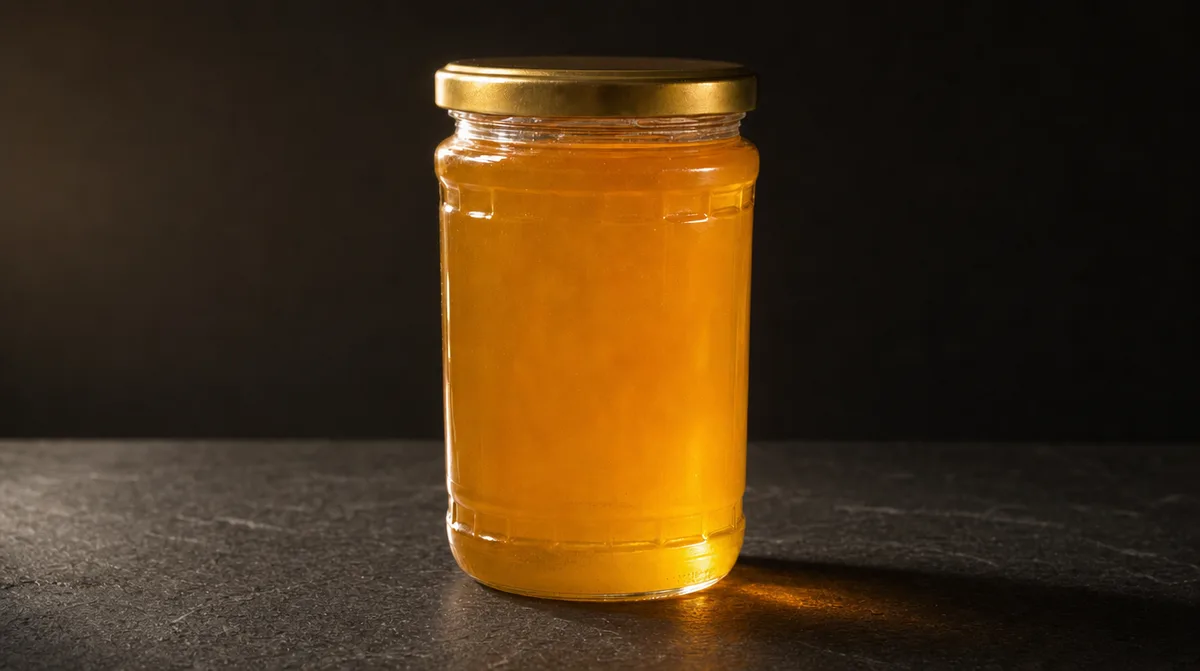
هر پرامپت ادیت دو نیمه دارد: چه چیزی عوض شود، و چه چیزهایی دقیقاً دستنخورده بمانند. نیمهی دوم همان چیزی است که بیشتر کاربران نمینویسند و بعد تعجب میکنند.
ادیت دقیقیک ناحیهی مشخص را علامت بزن
حالا یک تغییر کوچک و موضعی میخواهیم: یک تکه شان عسل روی سنگ، سمت چپ قاب. اگر این را با توصیف بخواهی، مدل ممکن است نور را کمی عوض کند، سایه را جابهجا کند یا شیشه را دوباره بکشد. راه درست، علامتزدن همان ناحیه در حالت ناحیه دقیق است.
در این حالت، پنجرهی علامتگذاری بقیهی تصویر را تیره میکند و فقط ناحیهی انتخابی را روشن نگه میدارد — یعنی دقیقاً همان چیزی را نشان میدهد که اجازهی تغییر دارد. کل ناحیه را رنگ بزن، نه اشارهای به آن.
برای ناحیههای کوچک، اول بزرگنمایی کن. در اندازهی کامل، یک لکه یا یک لبه روی صفحه چند پیکسل است و هیچ دستی روی چند پیکسل قلم نمیزند؛ با بزرگنمایی و قلم نازک، همان ناحیه هدفی است که میشود درست رنگش زد. با ابزار دست هم میشود تصویرِ بزرگشده را جابهجا کرد تا به جای موردنظر برسی.
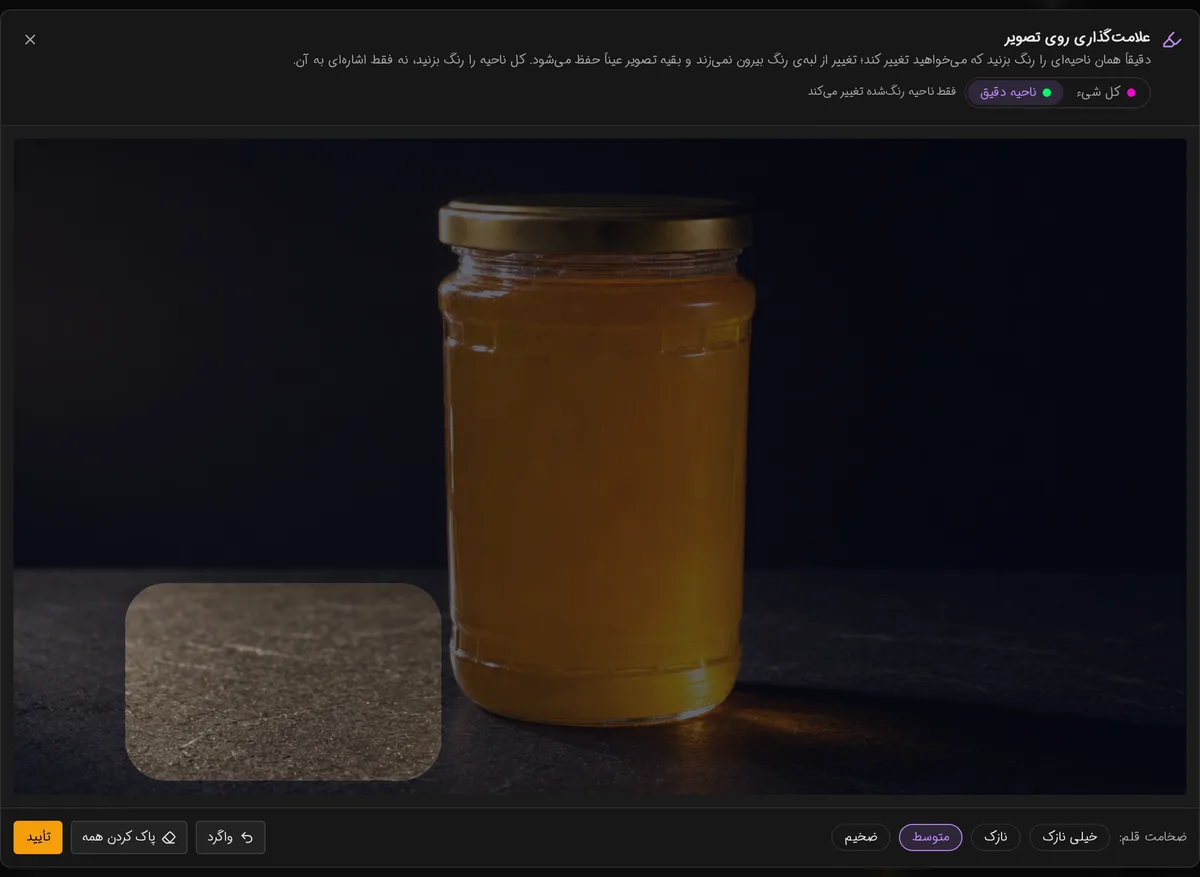
اینجا مدل مهم است. در نگارسا فقط خانوادهی GPT Image ماسک میپذیرد: نقشهای که همراه عکس فرستاده میشود و میگوید کدام پیکسلها اجازهی تغییر دارند. روی این مدلها خروجی در همان اندازهی عکس اصلی ساخته و روی آن سوار میشود، بنابراین بیرون از ناحیهی علامتخورده عیناً همان عکس قبلی برمیگردد. روی مدلهای گوگل، FLUX و Grok همین حالت کار میکند، اما محدوده فقط بهعنوان راهنما به مدل داده میشود — و خودِ پنجرهی علامتگذاری این را زیر کلید حالت مینویسد.
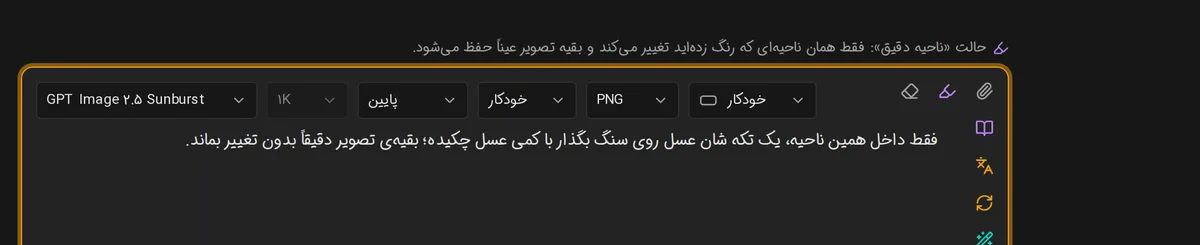
دقیقترین مدل خانوادهای که ماسک میپذیرد. با ماسک، انتخاب وضوح از تو گرفته میشود: خروجی هماندازهی عکسی ساخته میشود که رویش علامت زدهای و هزینه هم بر اساس همان اندازه حساب میشود.
بعد از تأیید، دو چیز در استودیو عوض میشود. بالای کادر پرامپت نوشته میشود در کدام حالتی — «ناحیه دقیق» یا «کل شیء» — و چه تصویری فرستاده میشود؛ و داخل تنظیمات پیشرفته، انتخاب وضوح تصویر خاکستری و قفل میشود: ادیت ماسکدار هماندازهی همان عکسی ساخته میشود که رویش علامت زدهای تا بتواند روی آن سوار شود، و هزینه هم بر اساس همان اندازه حساب میشود.
جملهی پرامپت را هم باید متفاوت نوشت. اگر بنویسی «شیشه را آبی کن» و ماسک فقط روی نیمی از شیشه باشد، مدل یک شیشهی کاملاً آبی میسازد؛ چون درخواست دربارهی کل شیشه است. در حالت ناحیه دقیق، بهجای نام بردن از شیء، بنویس داخل ناحیه چه چیزی باید دیده شود:
فقط داخل ناحیهی علامتخورده: یک تکه شان عسل روی سنگ، با کمی عسل چکیده در کنارش، با همان نور گرمِ سمت چپ و سایهای همجهت با بقیهی صحنه. لبهی ناحیه نباید دیده شود؛ بافت و رنگ سنگ اطراف ادامه پیدا کند.
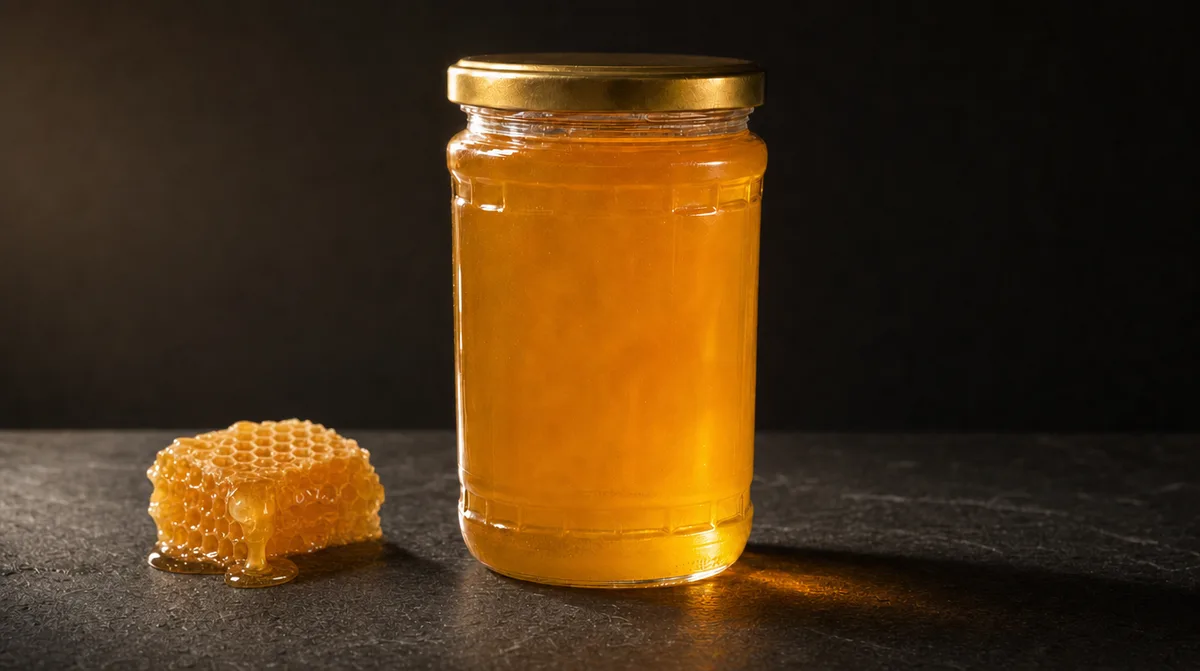
- ✓برای حذف یک شیء، کل شیء و کمی از اطرافش را در حالت ناحیه دقیق رنگ بزن و بنویس بهجایش چه چیزی باید باشد.
- ✓برای باز کردن جای تیتر، همان گوشه را رنگ بزن و بخواه ساده و یکدست شود.
- ×در یک نوبت دو ناحیهی بیربط را نخواه؛ دو ادیت پشت سر هم، نتیجهی تمیزتری میدهد.
نسخههای انتشارپست، استوری و تصویر شاخص
یک عکس، سه جای انتشار، سه شکل قاب. کار درست این نیست که تصویر ۱۶:۹ را برای استوری ببری — بریدن، سوژه را از جای درستش در قاب خارج میکند. بهجایش، تصویر نهایی را بهعنوان عکس مرجع نگه دار، نسبت ابعاد را عوض کن و همان صحنه را در قاب تازه بخواه.
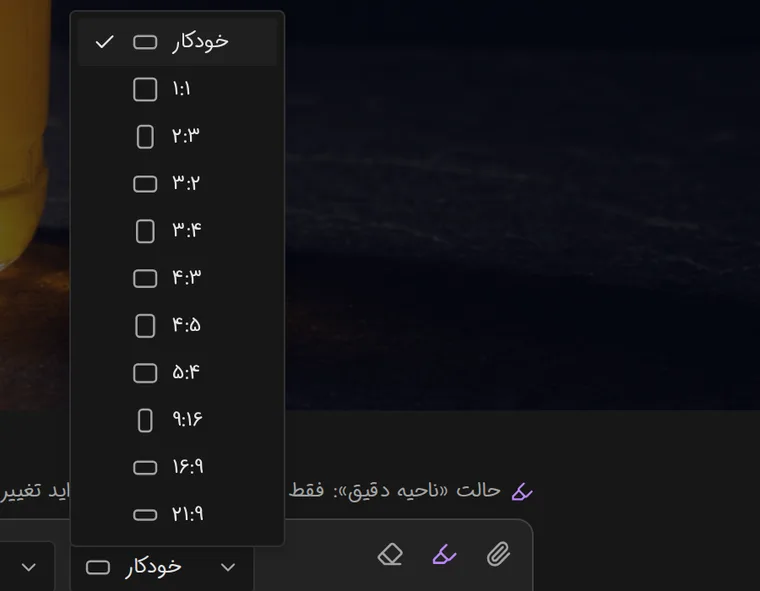
هر نسخه یک تصویر تازه است و جداگانه حساب میشود؛ سرعت Flare اینجا به کار میآید چون دو سه بار قاب را جابهجا میکنی تا سوژه سر جایش بنشیند.
همین صحنه را در قاب عمودی بساز: شیشه و شان عسل در نیمهی پایین بنشینند و یکسوم بالای قاب فضای تیرهی خالی برای تیتر بماند. سطح سنگ و پسزمینه بهطور طبیعی تا لبههای قاب بلندتر ادامه پیدا کند. نور، رنگها و خود سوژه تغییر نکند.
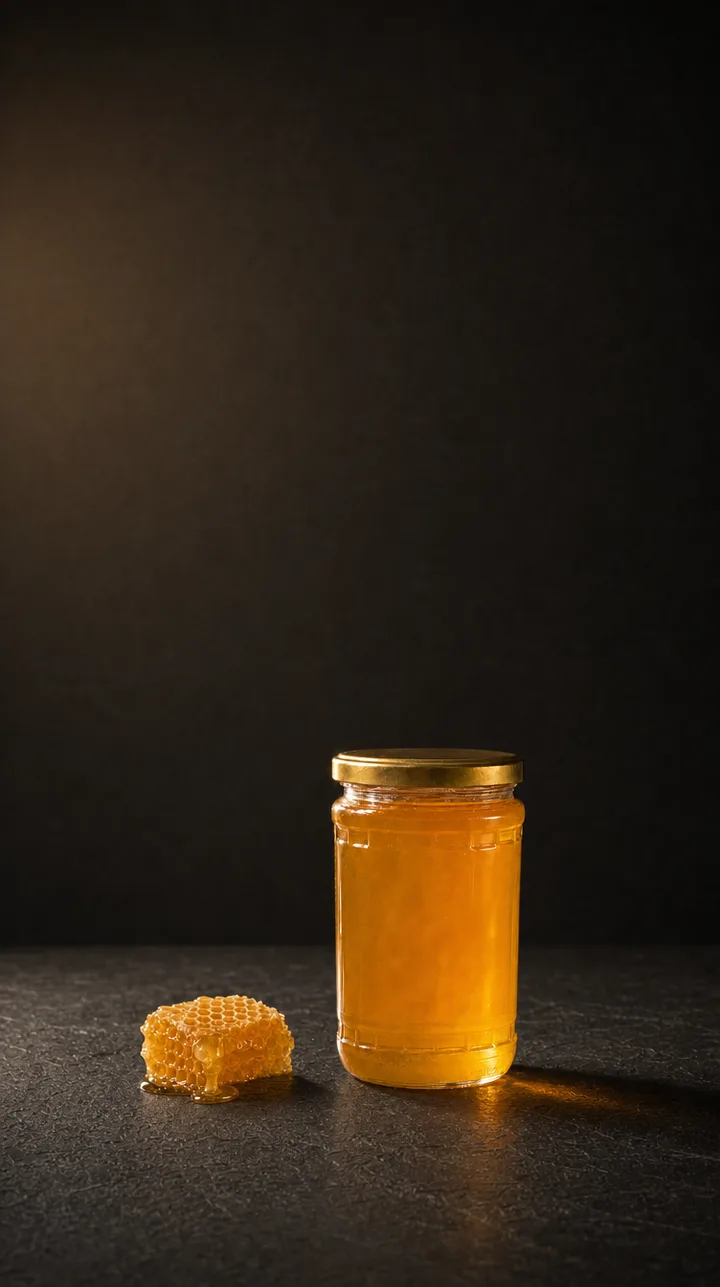
متن تیتر را به مدل نسپار مگر آنکه مجبور باشی. مدلها متن فارسی را بهخاطر حروف چسبان بد مینویسند، و شماره تلفن و قیمت و آدرس را هم اشتباه مینویسند. تصویر و جای خالی را با مدل بساز و متن را با ابزار طراحی روی آن بگذار.
پایان پروژهکنترل نهایی و تحویل
پیش از تحویل، هر نسخه را در اندازهی واقعی باز کن. چیزهایی که در بندانگشتی همیشه درست به نظر میرسند و در اندازهی واقعی نه: لبهی ناحیهی ادیتشده، بازتاب روی شیشه، جهت سایهها، و هر نوشتهی ناخواستهای که مدل روی محصول ساخته باشد.
- ✓هر نسخه همان لحظه که ساخته شد خودکار در گالری حسابت ذخیره میشود؛ برای تحویل، دکمهی دانلود زیر تصویر فایل را میدهد.
- ✓فرمت خروجی را بر اساس مقصد انتخاب کن: PNG برای بایگانی و کیفیت کامل، WebP یا JPEG برای وب و شبکههای اجتماعی.
- ✓پرامپتهای هر قدم را جایی نگه دار. پروژهی بعدی — عسل چهارصدگرمی، یا محصول دوم همان برند — با همین متنها نصف مسیر را رفته است.
همینجا ارزش دارد یک بار دیگر به بریف قدم صفر برگردی و سطر به سطر جواب بدهی: نسبتها درستاند؟ محصول همان محصول است؟ جای تیتر باز است؟ اگر هر سه بله، پروژه تمام است.
هزینهاین پروژه چقدر خرج برداشت
قیمت هر تصویر پیش از ساختن روی دکمهی ساخت نوشته میشود و به مدل، وضوح و درجهی دقت بستگی دارد. جدول زیر همان مسیری است که در این صفحه رفتیم، با تعرفهی امروزِ همین سایت:
| قدم | مدل | تنظیم | تعداد | هزینه |
|---|---|---|---|---|
| نسخههای اولیه | GPT Image 2.5 Flare | 1K · دقت پایین | ۶ | ۶۶ توکن |
| فریم اصلی | GPT Image 2.5 Flare | 1K · دقت بالا | ۲ | ۱۱۶ توکن |
| تغییر پسزمینه | GPT Image 2.5 Flare | 1K · دقت بالا | ۱ | ۵۸ توکن |
| ادیت ناحیهی دقیق با ماسک | GPT Image 2.5 Sunburst | 1K · دقت بالا · وضوح قفل | ۱ | ۵۸ توکن |
| نسخهی استوری و نسخهی پست | GPT Image 2.5 Flare | 1K · دقت بالا | ۲ | ۱۱۶ توکن |
| کل پروژه | ۱۲ | ۴۱۴ توکن |
هزینه دقیقاً به اندازهی تصویرهایی که ساختهای از موجودی کم میشود؛ نه اشتراک ماهانه، نه تمدید خودکار. تعداد نوبتهای بالا خوشبینانه است: در کار واقعی معمولاً یکی دو تصویر بیشتر لازم میشود، و همین است که نسخههای اولیه را با ارزانترین مدل میسازیم. فهرست کامل قیمت هر مدل در راهنمای انتخاب مدل آمده است.
از اینها پرهیز کنپنج اشتباهی که پروژه را گران میکند
از بالاترین دقت شروع کردن
ایده را با ارزانترین تصویر بساز. تا وقتی ترکیببندی و نور تصمیم نگرفتهاند، هر پیکسل اضافه هزینهی دورریختنی است.
چند تغییر در یک درخواست
«پسزمینه را عوض کن، نور را گرمتر کن و یک شان عسل هم اضافه کن» یعنی سه چیز همزمان تغییر میکند و معلوم نیست کدام جمله کدام را خراب کرده. هر نوبت یک تغییر.
ننوشتن چیزهایی که باید ثابت بمانند
پرامپت ادیت دو بخش دارد: چه چیزی عوض شود و چه چیزهایی دقیقاً دستنخورده بماند. بخش دوم را بیشتر کاربران جا میاندازند و بعد میبینند رنگ عسل هم عوض شده است.
اشارهی سرسری بهجای رنگکردن ناحیه در حالت دقیق
در حالت «ناحیه دقیق»، مرزِ تغییر همان لبهی رنگ است. یک خط نازک روی ناحیه یعنی فقط همان خط اجازهی تغییر دارد؛ کل ناحیه را رنگ بزن.
قضاوت تصویر از روی بندانگشتی
پیش از تحویل، هر نسخه را در اندازهی واقعی باز کن. لبهها، بازتابها و سایهها در بندانگشتی همیشه درست به نظر میرسند.
اگر میخواهی از پرامپت آماده شروع کنی، کتابخانهی پرامپت فارسی دهها پرامپت ادیت دارد — تغییر پسزمینه، حذف شیء، اصلاح نور و رنگیکردن عکس سیاهوسفید — که میتوانی همانطور که هستند به کار ببری. و اگر هنوز عکسی برای ادیت نداری، تبدیل متن به عکس با هوش مصنوعی نقطهی شروع دیگری است: تصویر را از صفر بساز و بعد همین قدمها را روی آن اجرا کن.
پرسش و پاسخپرسشهای پرتکرار
ادیت عکس با هوش مصنوعی در نگارسا یعنی چه کاری؟
ادیت عکس با هوش مصنوعی فارسی، دقیقاً همین است: عکس خودت را بارگذاری میکنی و با یک جملهی فارسی میگویی چه چیزی در آن عوض شود — پسزمینه، نور، رنگ، حذف یک شیء یا اضافه کردن یک جزئیات. مدل تصویر تازهای میسازد که همان عکس است با همان یک تغییر. برای اینکه تغییر از جای مشخصی بیرون نزند، میتوانی روی خود عکس ناحیهاش را علامت بزنی.
تغییر پسزمینه عکس با هوش مصنوعی چطور انجام میشود؟
عکس را پیوست کن، آن را بزرگ کن تا به بخش تصویرها برود، با قلم هایلایت در حالت «کل شیء» روی پسزمینه یا میز علامت بزن و بنویس پسزمینه به چه چیزی تبدیل شود و چه چیزهایی باید دقیقاً ثابت بمانند. علامت سرخابی فقط به مدل میگوید موضوع درخواست چیست و در تصویر خروجی ظاهر نمیشود.
ماسک چیست و روی کدام مدلها کار میکند؟
ماسک یعنی همراه عکس، نقشهای فرستاده میشود که میگوید کدام پیکسلها اجازهی تغییر دارند. در نگارسا فقط خانوادهی GPT Image ماسک میپذیرد. روی این مدلها خروجی روی عکس اصلی سوار میشود، بنابراین بیرون از ناحیهی علامتخورده عیناً همان عکس قبلی برمیگردد. روی مدلهای گوگل، FLUX و Grok همین حالت کار میکند، اما محدوده بهصورت راهنما به مدل داده میشود، نه تضمین.
فرق حالت «کل شیء» با «ناحیه دقیق» چیست؟
«کل شیء» یک اشاره است: روی بخشی از چیزی که باید عوض شود رنگ میزنی و کل همان شیء تغییر میکند؛ لازم نیست دقیق رنگ بزنی. «ناحیه دقیق» یک مرز است: فقط همان پیکسلهایی که رنگ زدهای تغییر میکنند و بقیهی تصویر حفظ میشود. رنگ علامت هم فرق دارد — سرخابی برای کل شیء، سبز برای ناحیه دقیق.
چرا وقتی روی نصفِ یک شیء ماسک میزنم، کل آن عوض میشود؟
چون جملهی پرامپت دربارهی کل آن شیء نوشته شده است. اگر بنویسی «شیشه را آبی کن»، مدل یک شیشهی آبی میسازد، حتی اگر ماسک روی نیمی از آن باشد. بهجای نام بردن از شیء، بنویس داخل این ناحیه چه چیزی باید دیده شود؛ مثلاً «فقط داخل ناحیهی علامتخورده، سطح شیشه آبی مات باشد».
هزینهی یک پروژهی کامل چقدر است؟
بستگی به مدل، وضوح و درجهی دقت هر مرحله دارد. جدول «هزینهی این پروژه» در همین صفحه، قیمت هر قدم را با همان تعرفهای که استودیو میگیرد نشان میدهد و جمع میزند. هزینه فقط به اندازهی تصویرهایی که واقعاً میسازی از موجودی کم میشود.
عکسهای این آموزش از کجا آمدهاند؟
همهی عکسهای پروژه با هوش مصنوعی ساخته شدهاند، از جمله همان «عکس گوشی» که نقطهی شروع است. اما زنجیرهی کار واقعی است: هر نسخه از روی نسخهی پیش از خودش و با همین قدمها ساخته شده، بنابراین شیشه در همهی تصویرها یکی است و هر «قبل و بعد» یک عکس است، نه دو عکس متفاوت. تصویرهای محیط برنامه هم عکس واقعی از استودیوی نگارسا هستند.
همین پروژه را با عکس خودت انجام بده
یک حساب تازه با توکن رایگان باز میشود. عکس محصولت را بارگذاری کن، با ارزانترین درجهی دقت چند نسخه بساز، و همین هفت قدم را تا تحویل جلو ببر.
رایگان شروع کن